


众所周知,会说话的动画视频是一种流量密码。会说话的动画人物可以更好的吸引并留住观众的目光和注意力,也更容易帮助您传达信息。如果您的倾向于制作不露脸的YouTube视频,为什么不跟上潮流吸引更多粉丝呢?
大多数文章和视频教程都非常的冗长复杂。但是在这篇教程中,我们将打破常规,把会说话的动画制作过程简化为5个步骤,只需用到一个AI视频编辑软件。现在就开始吧!
方法1. 从头开始制作会说话的动画视频
步骤1. 找到所需工具
想要制作人物说话的动画视频,您需要AI卡通图片生成工具、AI文字转语音工具以及AI图生视频工具。刚好,这些工具FlexClip全部都有!
FlexClip是一款强大的线上视频编辑软件,是在线制作视频的不二之选!FlexClip提供数百万免税的媒体资源和专业设计的视频模板帮助您简化视频剪辑过程,让您能轻松做出精彩的人物说话的动画视频。一起来看看都有哪些功能亮点吧!
步骤2. 用AI生成动画图片
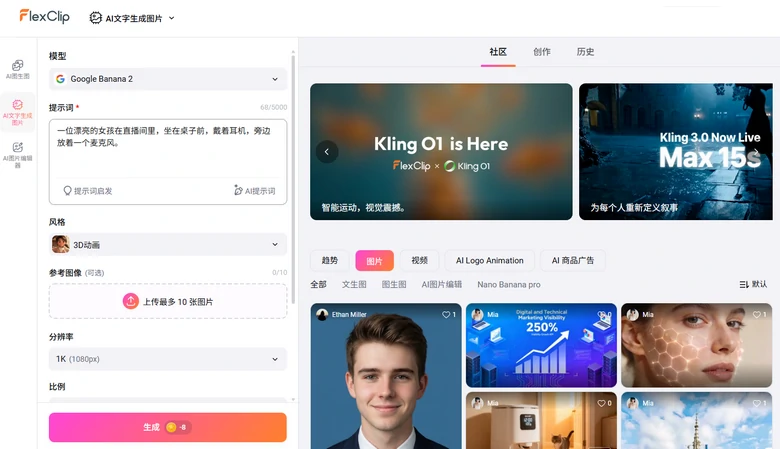
首先,点击下方“生成AI动漫图像”按钮,即可跳转至FlexClip的AI生图工具。该工具接入了Google Nano Banana、OpenAI、Seedream等最新模型,助您将梦想中的动画角色变成真实的图片。

选择你喜欢的图像生成模型,输入提示来描述动画角色和场景,设置图像样式、宽高比和图像数量,点击“生成”即可开始。
AI生动漫图片
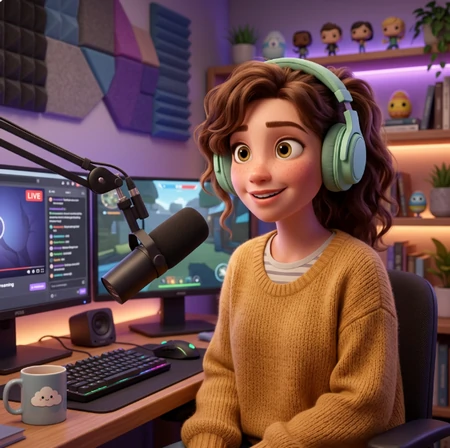
我们输入的提示词是:一位漂亮的女孩在直播间里,坐在桌子前,戴着耳机,旁边放着一个麦克风。下面就是FlexClip生成结果。
AI动漫图片生成结果
步骤3. 动漫图生视频
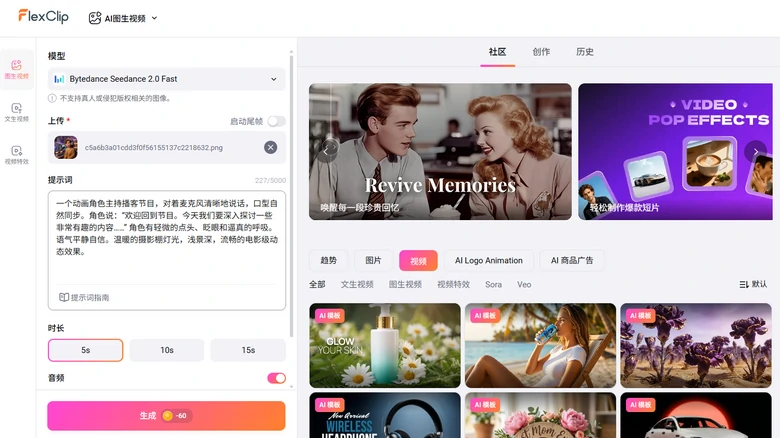
现在,切换到 FlexClip 的视频生成器,其中提供了 Veo 3.1、Seedance 2.0、Kling 和 Minimax 等多种模型供所有用户使用。选择一个视频生成模型,输入包含脚本、语气和肢体动作的提示词,然后点击“生成”。
动漫图生视频
我们尝试了这样的提示:一个动画角色主持播客节目,对着麦克风清晰地说话,口型自然同步。角色说:“欢迎回到节目。今天我们要深入探讨一些非常有趣的内容……” 角色有轻微的点头、眨眼和逼真的呼吸。语气平静自信。温暖的摄影棚灯光,浅景深,流畅的电影级动态效果。这就是我们使用 Seedance 2.0 实现的效果。
Talking Animation Output
步骤4. 合并视频
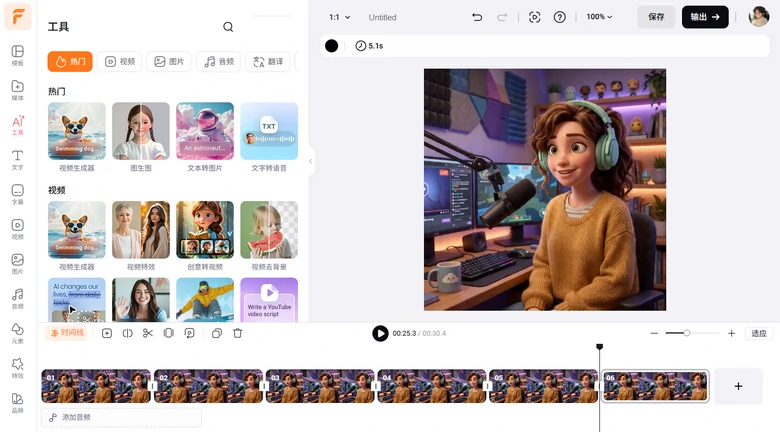
AI目前只能生成最长15秒的视频片段。如果您需要更长的动画对话,FlexClip自带时间线编辑器,可以帮助您合并、剪辑动画对话、添加字幕、应用背景音乐等等。无需任何剪辑经验即可上手。
合并视频
步骤5. 即刻分享
FlexClip为您提供了多种分享方式。您可以直接下载视频并保存到桌面,也可以在输出成功后将视频保存到云端、通过链接分享视频、或者直接分享到YouTube等社交平台。
方法2. 制作会说话的照片
除了单独添加嘴部动画视频,您也可以使用HeyGen等工具直接制作会说话的照片。这种方法更加直接,做出来的会说话的动画也更加自然。
不过,这个方法也有缺点。首先,图片中的人物要大。如果图片中的人物尺寸太小的话,HeyGen可能无法准确识别并处理。第二,HeyGen很贵。最便宜的套餐是每月25美元,并且您只能得到15积分,相当于只能做15分钟的视频。
不介意这些缺点?那就来看看具体制作步骤吧!
步骤1. 使用图片制作头像
注册HeyGen账号并进入制作页面。点开制作会说话的人物视频版块。点击【Upload TalkingPhoto】按钮,根据提示上传图片。
您可以发现有一个新的头像出现在了列表中,不过是圆形的。移动鼠标到这个头像上方,选择【编辑】。将查看模式从圆形更换为原始形状。然后,点击【Save as New】按钮。这样,您就把图片设置为头像了。
步骤2. 让头像说话
将鼠标移动到头像上,选择竖版或者横版模式。竖版适合Instagram和TikTok等平台,而横版更适合YouTube。
输出您想要头像说的内容,选择语言和声音。很快,会说话的动画就做好了。您可以选择保存为带字幕或者不带字幕的视频。
HeyGen会说话的照片教程
常见问题
1. 如何使用CapCut制作人物说话的动画视频?
CapCut是一款强大的视频制作软件,当然也可以制作人物说话的动画视频。不过,您还需要用到其它视频编辑工具。首先,您需要使用图片编辑软件移除动画的嘴部。然后,移除嘴部动画的背景。最后,将其添加到图片中。
2. CapCut支持文字转语音功能吗?
当然,CapCut支持文字转语音功能。点击视频中的文字,点击AI文字转语音功能,选择喜欢的声音就可以了。



